
Enquanto a Microsoft se prepara para eliminar gradualmente o suporte para sistemas operacionais anteriores ao Windows 11, os usuários que ainda executam versões anteriores enfrentam uma decisão crítica: fazer a transição para o Windows 11 ou correr o risco de ficar para trás em segurança, funcionalidade e suporte.
Clique para receber notícias de Tecnologia e Ciências pelo WhatsApp
Com uma atualização obrigatória do Windows se aproximando, há etapas essenciais que você deve seguir para garantir uma experiência de atualização tranquila.
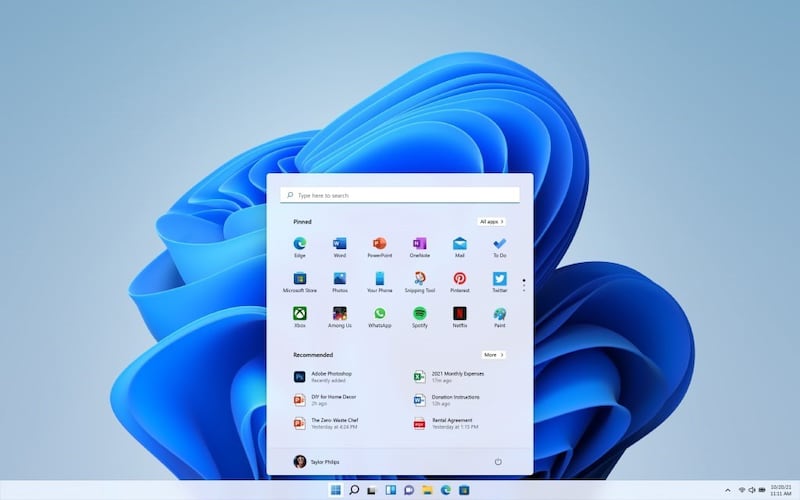
A preparação adequada não só protegerá seus arquivos e sistema, mas também permitirá que você aproveite ao máximo os recursos inovadores que o Windows 11 tem a oferecer, como o assistente pessoal de IA Copilot.
Prolongue a vida útil do seu equipamento
Embora este possa ser o momento perfeito para atualizar seu dispositivo para um dos novos PCs Copilot+, uma atualização pode dar uma segunda vida ao seu dispositivo ainda funcional.
A Asus nos diz que seus novos PCs Copilot incluem o ASUS Zenbook A14, ASUS Zenbook S14/S16 e ASUS Vivobook S15, que oferecem vantagens que certamente farão a transição para o Windows 11 valer a pena. Mas eles também recomendaram 9 etapas principais que farão desta uma atualização bem-sucedida. E assim você pode continuar usando seu PC atual por mais algum tempo!

Etapa 1: familiarize-se com os recursos do Windows 11
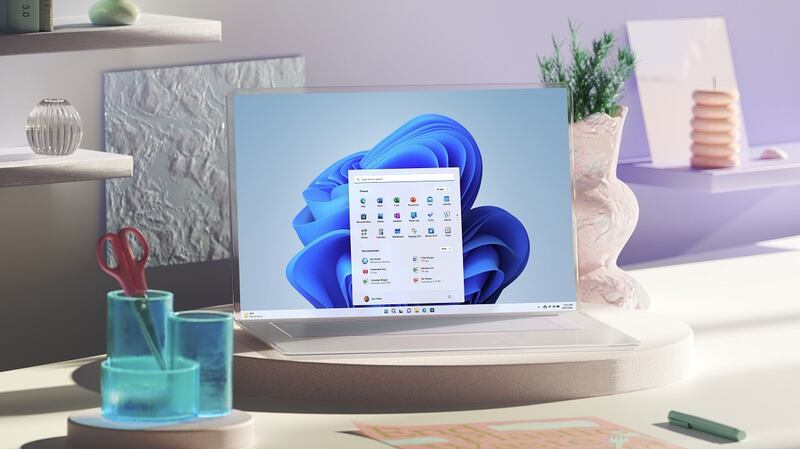
Conhecer os novos recursos do Windows 11 tornará sua transição mais fácil. Ele oferece uma interface moderna, desktops virtuais aprimorados, recursos avançados de jogos e maior integração com o Microsoft Teams.
Mas a chave é o Windows Copilot, um assistente com tecnologia de IA integrado diretamente ao sistema operacional. O Copilot ajuda a automatizar tarefas, responder perguntas e fornecer assistência contextual, revolucionando a maneira como interagimos com nossos computadores.
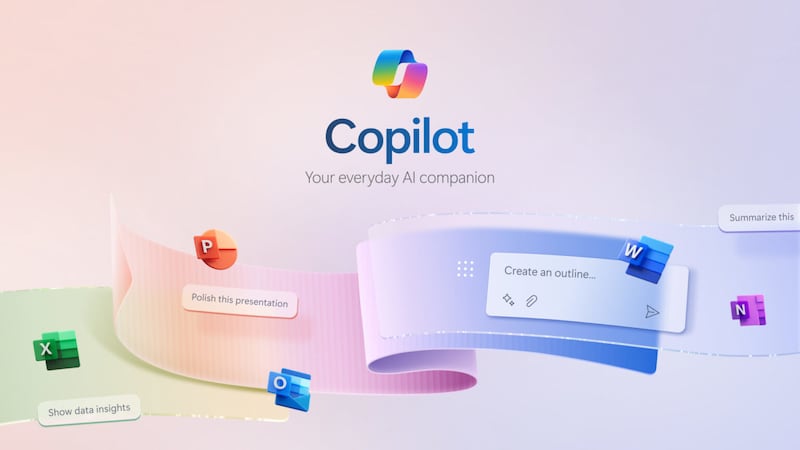
Para usuários corporativos e entusiastas de produtividade, a integração dos PCs ASUS Copilot+ demonstra o potencial dos fluxos de trabalho assistidos por IA, unindo hardware e software para uma experiência eficiente e poderosa.
Etapa 2: verifique a compatibilidade do seu laptop
Um dos primeiros passos cruciais é verificar se o seu computador atende aos requisitos mínimos do Windows 11. A Microsoft exige um processador de 64 bits com pelo menos dois núcleos ou um SoC, pelo menos 4 GB de RAM e 64 GB de armazenamento. O TPM 2.0 e o Secure Boot também são necessários. Para verificar a compatibilidade, você pode usar a ferramenta PC Health Check da Microsoft ou revisar os detalhes do seu dispositivo no aplicativo MyASUS.
Para PCs Copilot+, os requisitos incluem um processador SoC com uma NPU capaz de executar mais de 40 TOPs, um mínimo de 16 GB de memória DDR5 e 256 GB de armazenamento SSD.
Se o seu laptop não atender aos requisitos, você pode considerar fazer um upgrade para um novo PC.
Etapa 3: limpe seu sistema
Antes de atualizar, remova programas e arquivos desnecessários para liberar espaço e evitar conflitos de software.
Alguns programas são executados em segundo plano quando o sistema é inicializado, consumindo recursos. Limpar o sistema melhora o desempenho e ajuda a ter uma instalação tranquila.
Etapa 4: Faça backup de seus arquivos e dados
Embora raros, erros de atualização podem resultar em perda de dados.
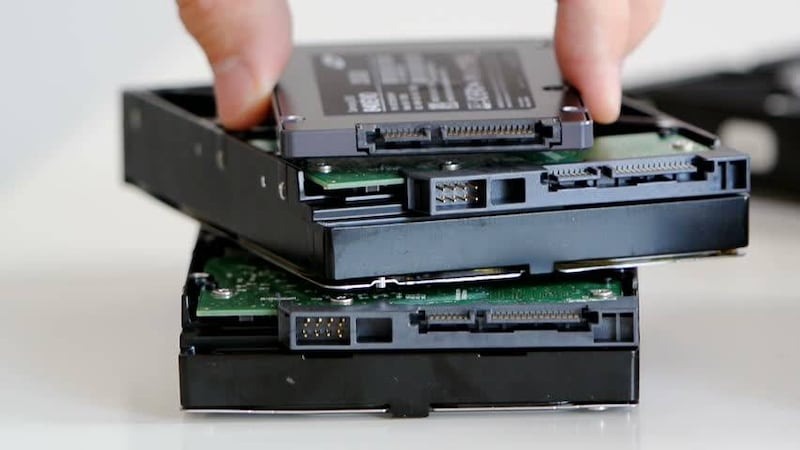
Para evitar isso, faça backup de seus documentos, fotos e arquivos importantes no OneDrive, em um disco rígido externo ou com um software de backup.
Etapa 5: Atualizar drivers e firmware
Drivers desatualizados podem causar problemas de desempenho ou impedir que certos componentes funcionem corretamente.
Você pode atualizar muitos deles por meio do aplicativo MyASUS se seu dispositivo for ASUS ou ROG, embora alguns, como os drivers gráficos da NVIDIA, precisem ser atualizados pelo aplicativo ou pelo site do fabricante.
Etapa 6: Garanta a compatibilidade de segurança
É uma boa ideia verificar se seu antivírus é compatível com o Windows 11 e revisar suas configurações de segurança.
A atualização pode alterar algumas configurações, por isso é uma boa ideia revisá-las antes e depois do processo.
Etapa 7: Conecte a uma fonte de energia durante a atualização
Certifique-se de conectar seu laptop à energia antes de iniciar a atualização.
Uma queda de energia durante o processo pode causar corrupção de arquivos ou erros no sistema. Também é fundamental ter uma conexão de internet estável.
Etapa 8: reserve tempo suficiente
Quando estiver pronto, escolha um horário em que não precisará do seu laptop por uma ou duas horas, pois o download e a instalação podem levar algum tempo.
Etapa 9: Adapte-se às mudanças
O Windows 11 apresenta novos recursos e um design atualizado. Embora seja baseado em versões anteriores, pode exigir um período de adaptação.
Mantenha a mente aberta e esteja preparado para explorar novas ferramentas que melhorarão sua produtividade e experiência.

O suporte ao Windows 10 terminará em 14 de outubro de 2025.
LEIA TAMBÉM:
Cinco coisas que você deve saber sobre o novo Galaxy S25 Edge
Nintendo sabe qual é o ‘elefante na sala’ do Nintendo Switch 2: ele se parece muito com o primeiro
CEO da NVIDIA quer tornar um país líder mundial em inteligência artificial: saiba qual é
Embora os usuários possam optar por pagar por Atualizações de Segurança Estendidas (ESU), aqueles com sistemas mais antigos devem agir cedo para se manterem atualizados.
O Windows 11 não só garante um ambiente mais seguro e eficiente, mas também oferece ferramentas inovadoras, como o Copilot.