
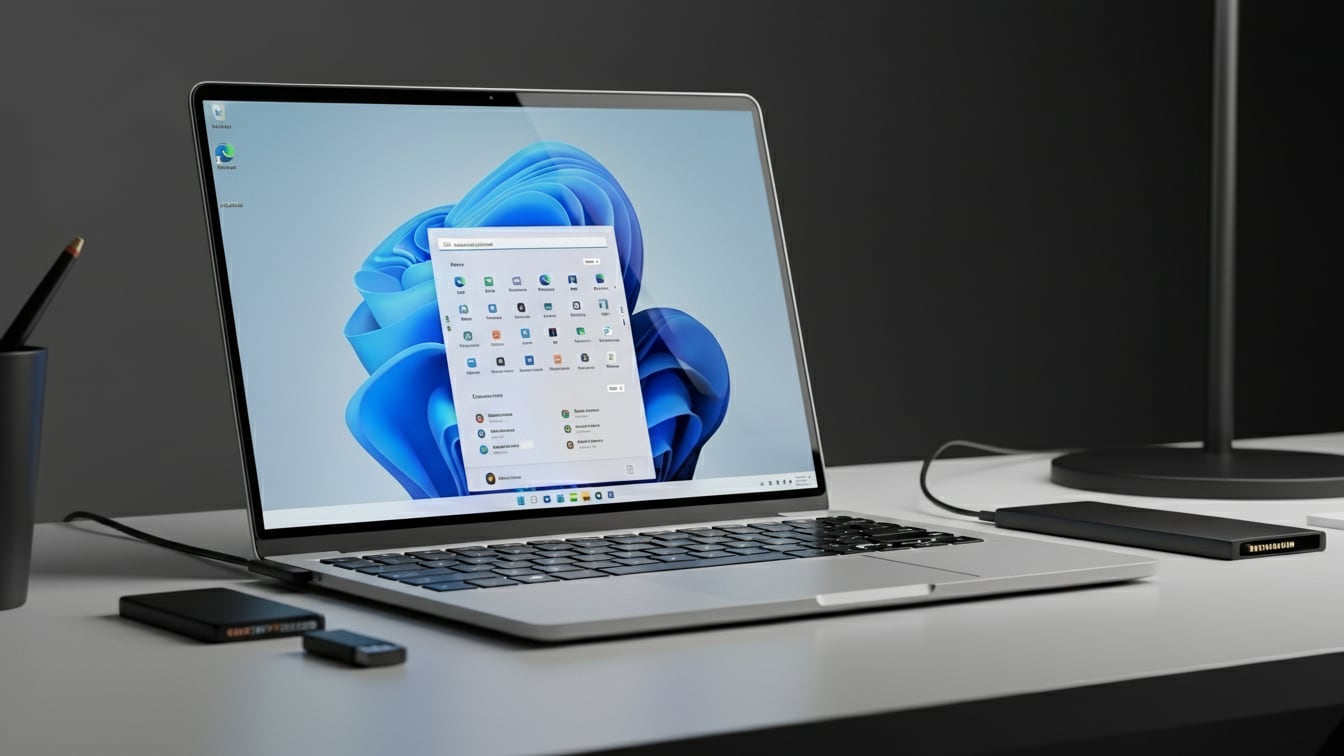
A exigência da Microsoft de um chip de segurança TPM 2.0 e Inicialização Segura (Secure Boot) para instalar o Windows 11 excluiu um grande número de PCs mais antigos ou de gama média que, em termos de desempenho puro (CPU e RAM), ainda funcionam perfeitamente.
Clique para receber notícias de Tecnologia e Ciências pelo WhatsApp
No entanto, no cenário tecnológico de 2025, a batalha pela compatibilidade continua, e os usuários confirmaram que existem pelo menos três métodos principais para realizar a instalação em hardware não suportado:
1. O Método Rápido e Popular: Usando o Rufus
A ferramenta de criação de mídia de instalação Rufus tornou-se a maneira mais simples e menos invasiva de contornar os requisitos, pois realiza as modificações necessárias durante a criação da unidade USB de instalação.
- O que ela faz? Ao baixar a imagem ISO oficial do Windows 11 e selecioná-la no Rufus, a ferramenta oferece a opção “Instalação Estendida do Windows 11”.
- Resultado: Ao selecionar essa opção, o Rufus modifica automaticamente os arquivos de instalação para ignorar os requisitos de TPM 2.0, Inicialização Segura e até mesmo a necessidade de 4 GB de RAM. O usuário simplesmente precisa inicializar a instalação a partir da unidade USB modificada.
2. O Método Clássico: Modificando o Registro do Windows (Regedit)
Este método, que já foi parcialmente suportado pela própria Microsoft (embora as instruções tenham sido removidas posteriormente), permite forçar uma atualização a partir de um PC com Windows 10.
- O que ele faz? É necessária a modificação manual do Editor do Registro do Windows antes de iniciar a instalação. A principal alteração é a criação de um valor que desativa as verificações de compatibilidade.
- Procedimento (baixo risco para o usuário):
- Abra o Editor do Registro (regedit).
- Navegue até o caminho: HKEY_LOCAL_MACHINE\SYSTEM\Setup\MoSetup.
- Crie um novo valor DWORD (32 bits) chamado AllowUpgradesWithUnsupportedTPMOrCPU.
- Atribua a ele o valor 1.
Após isso, você poderá executar o instalador do Windows 11, que ignorará a detecção do TPM e do processador não suportado.
3. Ignorando o comando: O ‘Servidor de Produtos’
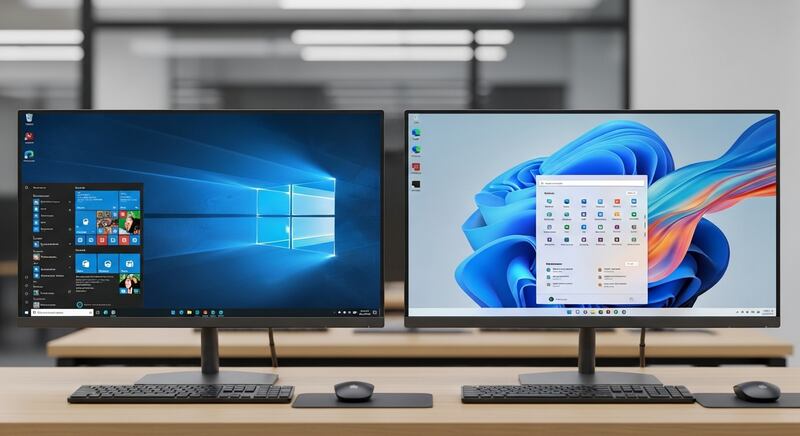
Um terceiro método envolve enganar o instalador do Windows 11 para que ele pense que está instalando uma versão de servidor do Windows, que tradicionalmente possui requisitos de hardware mais flexíveis.
- Como funciona? O instalador é iniciado usando um comando específico no Prompt de Comando (CMD), forçando-o a ignorar as verificações de compatibilidade.
- Procedimento:
- Monte a imagem ISO do Windows 11 ou extraia seus arquivos.
- Abra o Prompt de Comando (CMD) como administrador e navegue até a pasta de instalação.
- Execute o comando: setup /product server (ou ./setup.exe /product server se estiver usando o PowerShell).
Aviso importante: Riscos e atualizações
LEIA TAMBÉM:
OpenAI foi processada por violação de marca registrada devido a um recurso do Sora
É importante observar que, embora esses métodos sejam eficazes e muitos usuários relatem que seus PCs continuam recebendo atualizações e patches de segurança normalmente, a Microsoft não oferece suporte oficial para esses sistemas. Existe a possibilidade, embora não seja a norma atualmente, de que futuras atualizações críticas do Windows 11 (como as principais atualizações semestrais) impeçam a instalação em hardware não compatível ou resultem na perda de patches de segurança. Os usuários que optarem por esse caminho o fazem por sua própria conta e risco.