
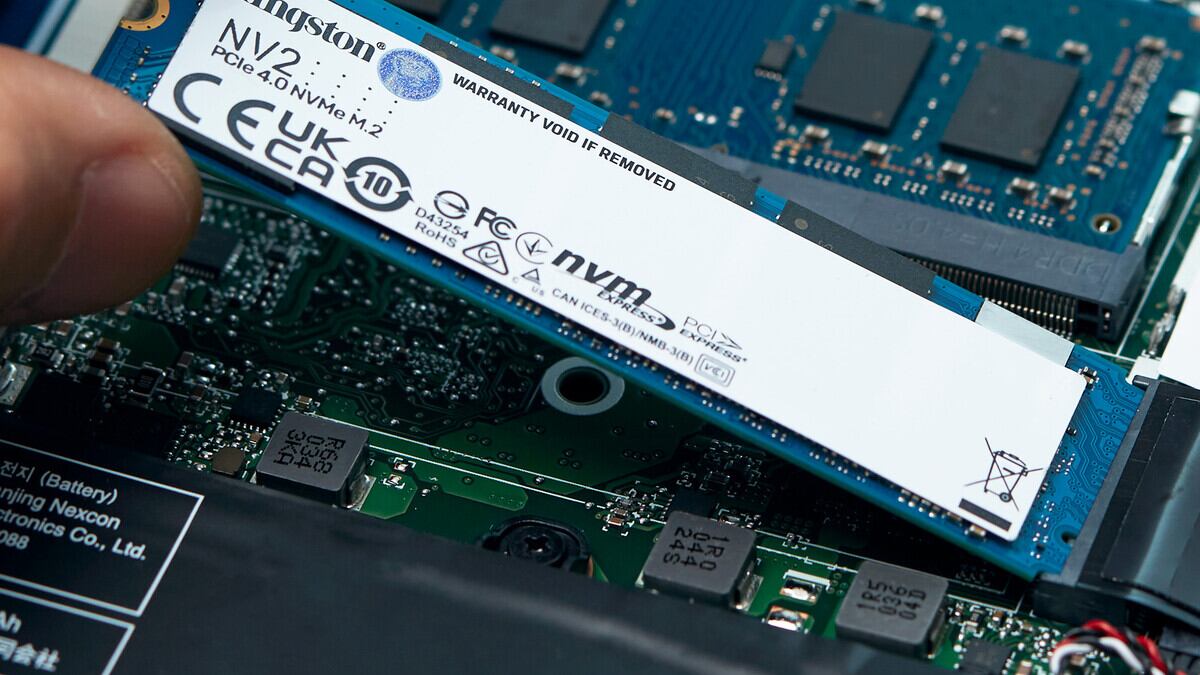
Ao falar sobre como melhorar o desempenho de um PC, a maioria das pessoas pensa diretamente na CPU, na RAM ou na placa de vídeo. Mas há um componente-chave que às vezes ignoramos: o SSD. Sim, esse disco pequeno, porém potente, também pode fazer uma grande diferença se você o ajustar.
Clique para receber notícias de Tecnologia e Ciências pelo WhatsApp
1. Não encha o SSD até a borda
Pense nele como uma gaveta de roupas: se estiver 100% cheia, é difícil encontrar alguma coisa. O mesmo vale para o SSD. O ideal é mantê-lo abaixo de 80% de sua capacidade total. Se você tiver um SSD de 1 TB, tente não exceder 800 GB.
O motivo? Quando estiver cheio, ele começa a ficar lento. Portanto, se você puder mover jogos pesados ou arquivos grandes para outro disco, faça isso.
2. Ajuste o plano de energia do Windows
Pode parecer estranho, mas o modo de energia do seu PC pode afetar o SSD. Basicamente, você não quer que ele “adormeça” quando você estiver no meio de uma batalha ou editando vídeos.
Parte 1: Impedir que a unidade desligue automaticamente
- Digite “escolher um plano de energia” na caixa de pesquisa do Windows e abra-o.
- Clique em “Alterar configurações do plano” e depois em “Alterar configurações avançadas de energia”.
- Encontre a opção “Desligar o disco rígido após...” e altere-a para 0 minutos.
Parte 2: Aumentar a velocidade do barramento PCIe
Isso ajuda o SSD PCIe a manter sua velocidade sem que o sistema o limite para economizar energia:
- Acesse “PCI Express > Gerenciamento de Energia do Estado do Link”.
- Altere “Gerenciamento de Energia Máxima” para Desativado.
3. Atualize o firmware do SSD
Sim, os SSDs também possuem firmware, e ele é atualizado como qualquer software. Novas versões geralmente corrigem bugs e melhoram o desempenho.
Um caso bem conhecido foi o do Samsung 980 Pro, que, com o firmware correto, passou de um fracasso a um desempenho excepcional. Se você tiver um SSD Samsung, por exemplo, pode usar o aplicativo Samsung Magician para encontrar e instalar a versão mais recente.
4. Habilite o TRIM (e verifique se ele já está habilitado)
O TRIM é um recurso que ajuda o SSD a limpar o lixo interno, melhorando sua velocidade e a integridade a longo prazo.
Como saber se ele está habilitado?
- Abra o Prompt de Comando (pesquise por “cmd”)
- Digite: fsutil behavior query DisableDeleteNotify
- Se o resultado for 0, está tudo bem. Se aparecer 1, ele precisa ser habilitado.
Como habilitá-lo?
Digite isto na mesma janela: fsutil behavior set DisableDeleteNotify 0
5. Adicione um dissipador de calor
Se o seu SSD parece um fogão portátil (especialmente se for PCIe Gen 4 ou Gen 5), você precisa de um dissipador de calor. Quando o SSD esquenta muito, ele reduz automaticamente o desempenho para se proteger. Mas, se você o mantiver refrigerado, ele pode funcionar a 100% sem problemas.
Muitos modelos já vêm com seu próprio dissipador de calor, mas se o seu não tiver, você pode comprar um separadamente. É barato e útil.
Conclusão: Pequenos ajustes, grandes resultados
Seu SSD pode ser um verdadeiro ninja do desempenho se você der a ele o amor que ele precisa. Não há necessidade de trocar de disco ou gastar uma fortuna: com esses truques simples e eficazes, seu PC pode voar sem esforço.
LEIA TAMBÉM:
Prepare-se para o adeus final: esta é a última atualização do Windows 10 antes do seu fim
Alimentos que fortalecem o coração: ciência, sabor e vida saudável
Direito Universal de Acesso à Informação: em que consiste?
Pronto para aproveitar todo o potencial do seu SSD? Ou você já fez alguma dessas mudanças e notou a diferença?