
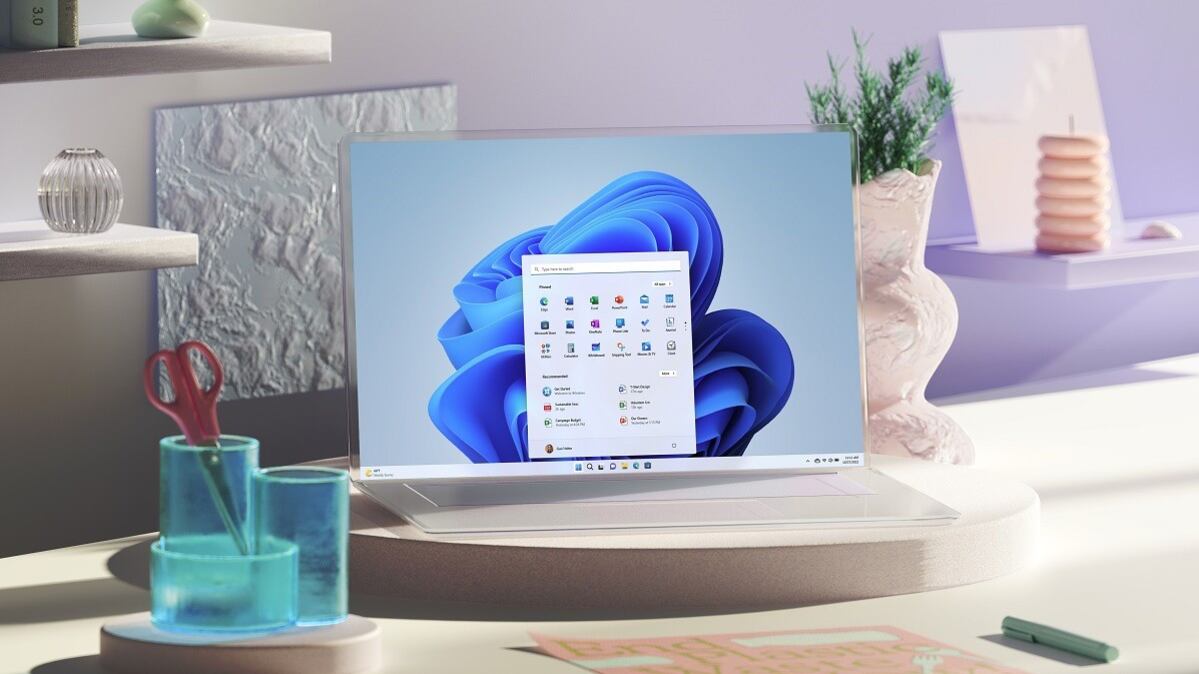
Desde o seu lançamento em 2021, muitos jogadores têm preferido continuar com o Windows 10, mas a boa notícia é que o Windows 11 amadureceu bastante e, hoje, com alguns ajustes rápidos, você pode fazer com que ele tenha um desempenho maravilhoso para suas sessões de jogo.
Clique para receber notícias de Tecnologia e Ciências pelo WhatsApp
Guia rápido para aproveitar ao máximo o Windows 11 enquanto joga
1. Altere o plano de energia para “Alto Desempenho”
Por padrão, o Windows se comporta de forma equilibrada (literalmente), mas se você quiser que seu processador funcione 100%, acesse:
Pesquisar > “Planos de Energia” > Escolha “Alto Desempenho”
Com isso, não haverá mais lentidão por falta de energia. Sua CPU funcionará em velocidade máxima.
2. Ative o “Modo Jogo”
O Windows 11 inclui um Modo Jogo que pausa processos desnecessários em segundo plano ao detectar que você está jogando.
Caminho rápido: Configurações (Win + i) > Jogos > Modo de Jogo > Ativar
Ideal para evitar notificações irritantes ou processos que competem por recursos.
3. Force o Windows a usar sempre a GPU mais potente
Às vezes, o Windows não usa a melhor placa gráfica por padrão. Você pode forçá-lo a fazer isso:
Acesse: Configurações > Jogos > Gráficos
Selecione o jogo e escolha “Alto desempenho (nome da sua GPU)”.
4. Desative as notificações (de verdade)
As notificações não são apenas uma distração, mas também consomem recursos.
Acesse: Configurações > Sistema > Notificações > Desative “Receber notificações...”
Faça isso antes de uma boa sessão de jogo e aproveite o jogo sem interrupções ou quedas de desempenho.
5. Desative o VBS (somente se você usa o PC para jogos)
A Segurança Baseada em Virtualização (VBS) reduz o desempenho dos videogames. Se você usa o PC apenas para jogos, pode desativá-la.
Acesse: Configurações > Privacidade e segurança > Segurança do Windows > Segurança do dispositivo > Desative “Integridade da memória”
Observação: isso reduz algumas camadas de segurança do sistema.
6. Remova aplicativos desnecessários da inicialização
Não deixe o Spotify, o Discord e outros 20 aplicativos iniciarem toda vez que você ligar o PC.
Início rápido: Ctrl + Shift + Esc > Aplicativos de inicialização > Desative tudo o que não for essencial.
Isso libera RAM e CPU desde o início.
7. Feche os aplicativos em segundo plano antes de jogar
Não se esqueça do clássico: feche tudo o que não estiver usando.
Faça isso em: Gerenciador de Tarefas > Processos > Finalizar Tarefa
Cada aplicativo fechado = mais FPS na tela.
8. Atualize o Windows
Sim, nós sabemos. Às vezes, as atualizações são irritantes, mas também corrigem bugs e melhoram o desempenho.
Início rápido: Configurações > Windows Update > Verificar atualizações
Faça isso pelo menos uma vez por mês se você joga muito.
LEIA TAMBÉM:
Netflix: descubra se alguém invadiu sua conta e como alterar sua senha em menos de 5 minutos
Cientistas criam um “robô inseto” que pode polinizar, resgatar e explorar Marte.
Outras dicas extras que fazem a diferença
- Use periféricos com fio: Teclados, mouses e controles com fio minimizam a latência.
- Conecte seu PC ao roteador via cabo Ethernet: Evite Wi-Fi para uma conexão estável.
- Ajuste os gráficos do seu jogo: Não deixe o jogo decidir tudo. Reduza as sombras, a distância de renderização ou os efeitos se notar quedas.
- Monitore as temperaturas: Se a sua CPU ou GPU esquentar demais, o desempenho delas ficará mais lento. Use aplicativos como o HWMonitor ou o MSI Afterburner para monitorar isso.
E o resultado? Mais FPS, menos lag e um Windows 11 que parece ter sido feito para jogos.