
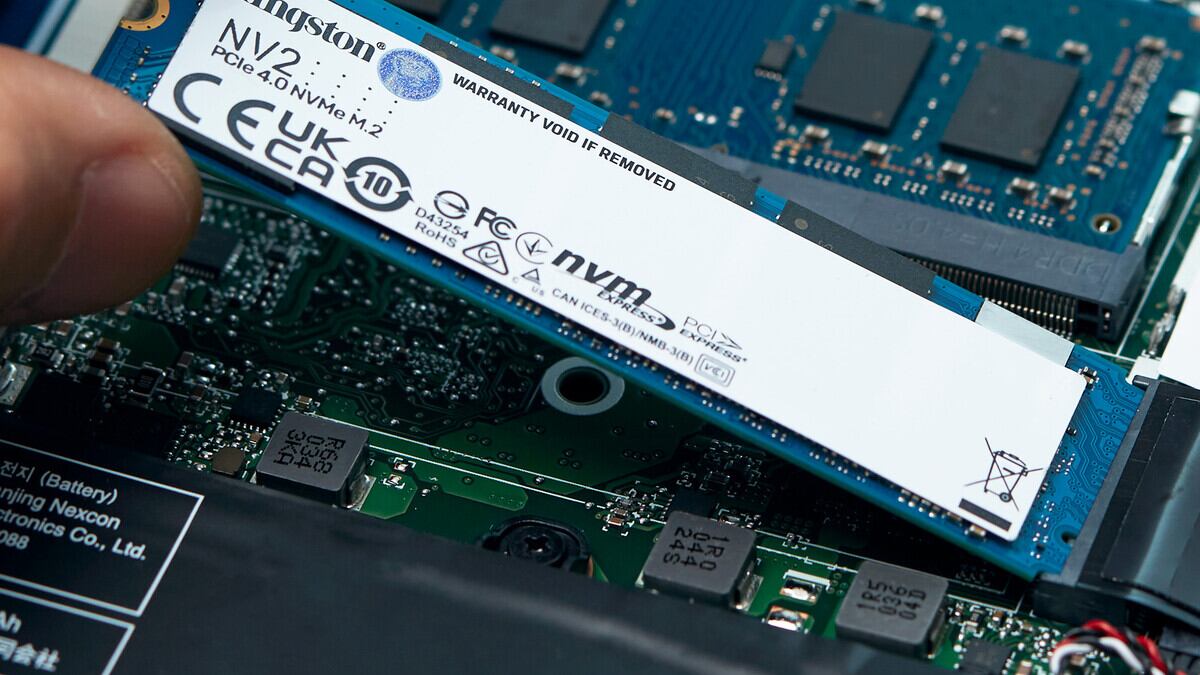
Os discos SSD M.2, também conhecidos como SSDs NVMe ou PCIe, são um tipo de unidade de estado sólido que se tornou muito popular nos últimos anos devido ao seu alto desempenho, tamanho compacto e baixo consumo de energia.
Ao contrário dos discos SSD tradicionais que utilizam a interface SATA, os SSDs M.2 conectam-se diretamente à placa-mãe através do slot M.2, permitindo-lhes aproveitar as vantagens da interface PCIe ou NVMe. Isso se traduz em velocidades de leitura e escrita muito mais rápidas, chegando a ultrapassar os 3.500 MB/s em alguns modelos.
Agora, se você comprou um novo SSD M.2 animado pela velocidade e desempenho prometidos, mas ao instalá-lo em seu computador ficou desapontado pois a placa-mãe não o detecta, não se preocupe. Este problema é mais comum do que você imagina e na maioria dos casos tem uma solução simples.
Com a informação deste artigo que recolhemos do Hardzone, vamos te ajudar passo a passo para que seu novo disco funcione perfeitamente:
1. Compatibilidade: sua placa-mãe e SSD são compatíveis?
Antes de entrar em pânico, certifique-se de que a sua placa-mãe seja compatível com o SSD M.2 que você comprou. Não basta terem o mesmo formato M.2, também é crucial que a interface seja compatível. Por exemplo, um SSD M.2 PCIe NVMe não funcionará em uma placa-mãe com interface SATA. Como verificar a compatibilidade?
- Consulte o manual da placa-mãe ou o site do fabricante.
- Procure na seção de suporte as informações sobre os tipos de SSD M.2 compatíveis.
2. Atualização da BIOS: um passo que não deve ser esquecido
Mesmo que você tenha certeza da compatibilidade, atualizar a BIOS da sua placa-mãe para a versão mais recente pode melhorar a detecção de dispositivos e resolver problemas de compatibilidade. Atualizar a BIOS é um processo simples e geralmente seguro.
3. O SSD aparece na BIOS, mas não no Windows?
Se o SSD aparece na BIOS mas não no Windows, significa que o dispositivo está funcionando corretamente, mas precisa ser formatado e particionado para que o Windows o reconheça.
Passos para formatar e particionar o SSD:
- Acesse a ferramenta Gerenciamento de Disco do Windows.
- Localize o SSD que aparece como espaço não alocado.
- Clique com o botão direito do mouse no espaço em preto e selecione “Novo volume simples...”.
- Siga as instruções do assistente para atribuir um tamanho de partição e uma letra de unidade.
4. Problemas de instalação: verifique a conexão física
Certifique-se de que o SSD M.2 esteja instalado corretamente no slot M.2 da sua placa-mãe.
- Verifique a orientação: O SSD só pode ser conectado em uma direção.
- Pressione firmemente: Certifique-se de que o SSD esteja bem encaixado no slot.
- Limpe os contatos: Se a placa-mãe não for nova, limpe os contatos do soquete M.2 e do SSD para remover a sujeira.
5. Teste em outro slot M.2 (se a sua placa-mãe permitir)
Algumas placas-mãe possuem vários slots M.2. Se for o seu caso, tente instalar o SSD em outro slot para descartar problemas com o slot original.
6. Problemas com o voltagem: um caso mais complexo
Se já tentou todas as soluções anteriores e o SSD ainda não está a ser detetado, é possível que haja um problema com a voltagem do controlador PCIe ou do chipset. Este problema requer conhecimentos técnicos e ferramentas específicas para diagnosticar e resolver.
7. E se nada funcionar? SSD com defeito ou placa-mãe danificada
No pior cenário, é possível que o SSD M.2 esteja com defeito de fábrica ou que haja um problema com a placa-mãe. Para descartar um SSD defeituoso:
- Experimente o SSD em outro computador
- Se funcionar em outro computador, o problema está na placa-mãe.
Se suspeitar de um problema com a placa-mãe:
- Consulte o manual da placa-mãe para obter informações sobre a garantia.
- Entre em contato com o fabricante da placa mãe para obter assistência técnica.
Recomendações adicionais
- Não compre SSD M.2 em segunda mão: O risco de adquirir um dispositivo defeituoso ou com um ciclo de vida curto é alto.
- Compre o seu SSD M.2 em lojas de confiança: Certifique-se de que a loja oferece garantia e devoluções.
- Verifique as características do SSD: Antes de comprar, certifique-se de que o SSD possui a velocidade, capacidade e tipo de interface que você precisa.
Seguindo esses passos e com um pouco de paciência, você poderá resolver o problema do SSD M.2 que não está funcionando.